Tu equipo marca entrada en la obra, envía un reporte diario con fotos y escanea los recibos. Tú lo ves
todo en tu teléfono. En inglés y en español.
Para iPhone y Android.
Pruébala gratis. Sin tarjeta.
Entrada y salida
Quién llegó
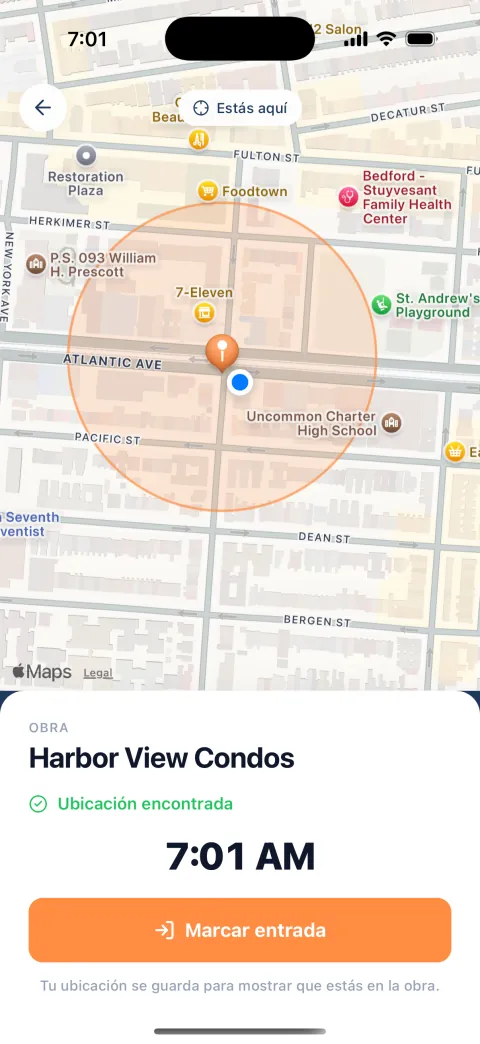
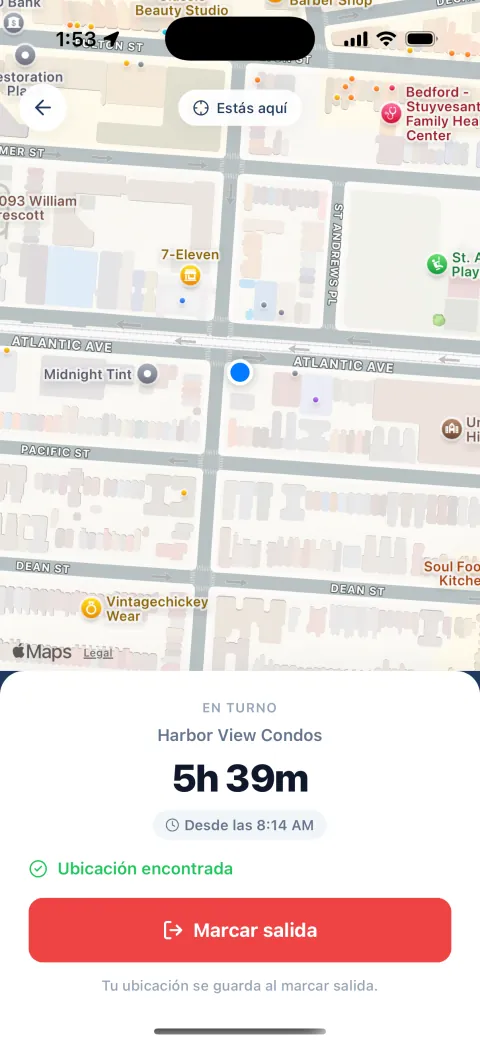
Tu equipo toca Marcar entrada al llegar a la obra. El GPS muestra en qué obra marcaron entrada. Tú ves
quién está en turno ahora mismo, sin llamar a nadie.
La ubicación se guarda cuando alguien marca entrada y cuando marca salida. Entre una y otra, nada.
El almuerzo es un solo botón. Tú decides cuánto dura y si se paga.
Dos obras o veinte: cada una tiene su pin en el mapa.
El teléfono de tu equipo
Marcan entrada en la obra. El mapa muestra la obra y dónde están parados.
Tu teléfono
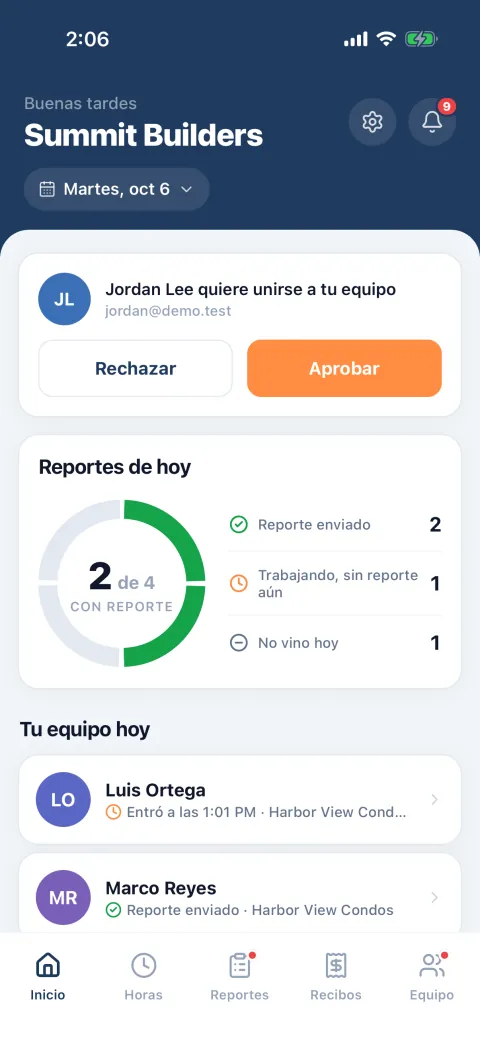
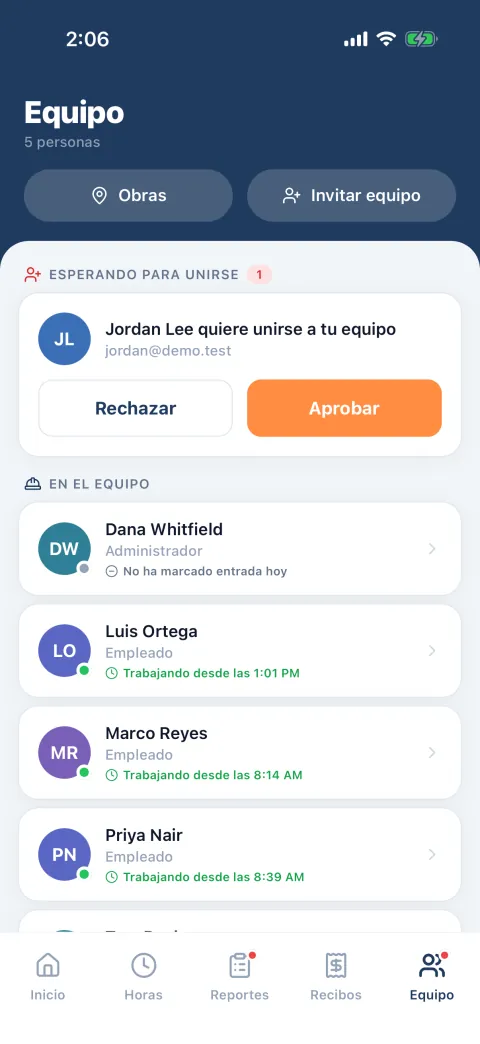
Ves quién entró, desde qué hora y en qué obra, y quién ya envió su reporte.
Reportes diarios
Qué se hizo
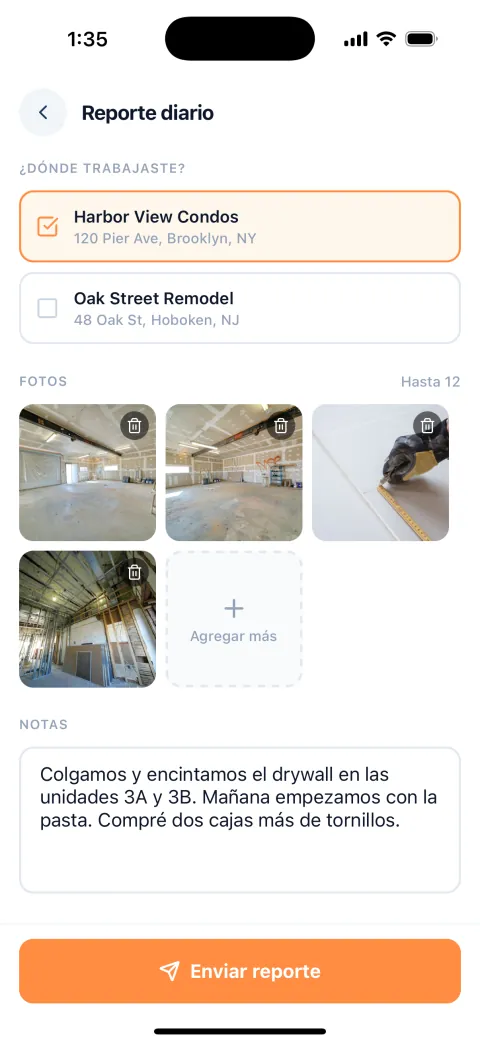
Antes de irse, agregan unas fotos y una línea sobre el día, y lo envían. Te llega al teléfono con las
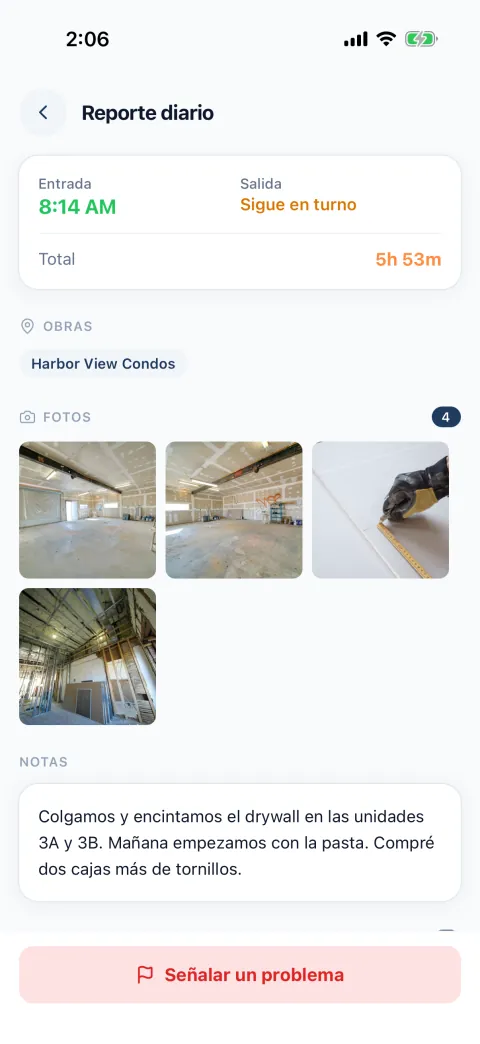
horas de ese día. Si algo no cuadra, señalas el problema y escribes un comentario. A ellos les llega un
aviso y responden en el mismo reporte.
Hasta 12 fotos por reporte.
Un recordatorio para enviarlo, a la hora que tú pongas.
Todos los reportes quedan guardados, por obra y por fecha.
El teléfono de tu equipo
Unas fotos y una línea sobre el día. Toma un minuto.
Tu teléfono
Fotos, notas y las horas de ese día en un solo lugar, con espacio para comentar.
Horas y recibos
Cuánto costó
Mano de obra y materiales, anotados por quienes estuvieron ahí, el mismo día.
Las horas, ya sumadas
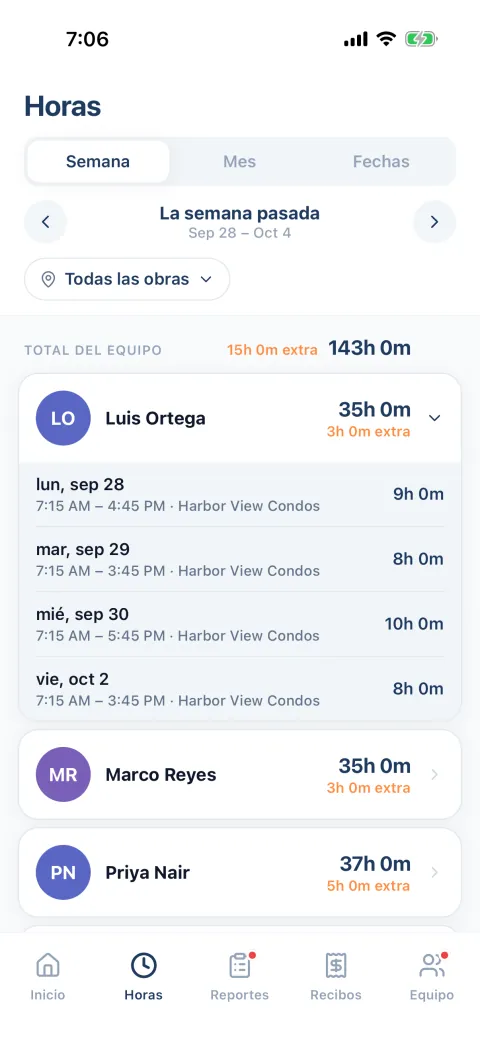
Cada turno cuenta para la semana. Elige una semana, un mes o las fechas que quieras y tienes las horas
de cada persona, con las horas extra contadas desde el límite que tú pongas, por día o por semana.
Tu equipo también ve sus propias horas: las de hoy y las de la semana.
Filtra por obra para ver las horas que se llevó cada una.
El teléfono de tu equipo
Al marcar salida ven las horas desde que entraron.
Tu teléfono
Las horas y las horas extra de la semana, persona por persona.
Los recibos, con una foto
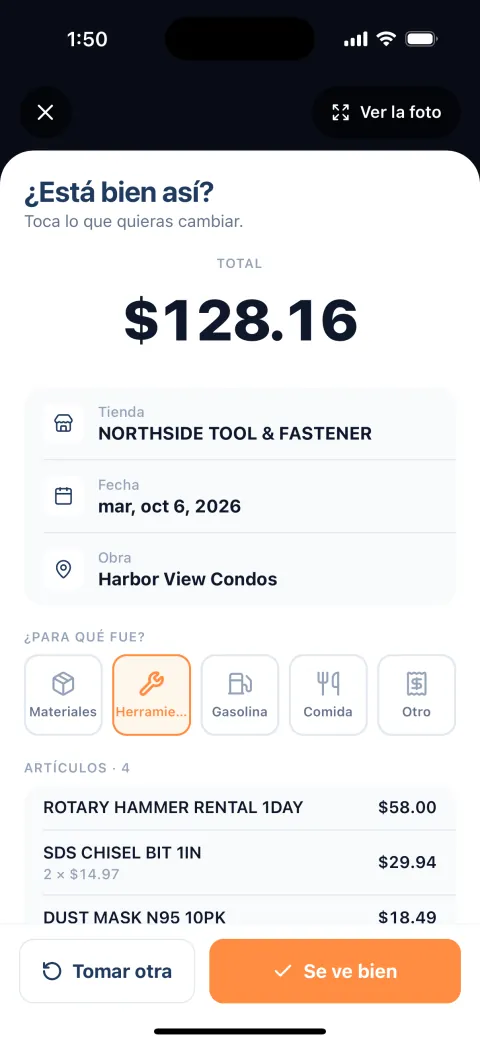
Le toman una foto al recibo. La app lee la tienda, el total y los artículos, y ellos lo revisan antes
de guardar. Queda registrado en la obra, con su foto.
Materiales, herramientas, gasolina, comida u otro.
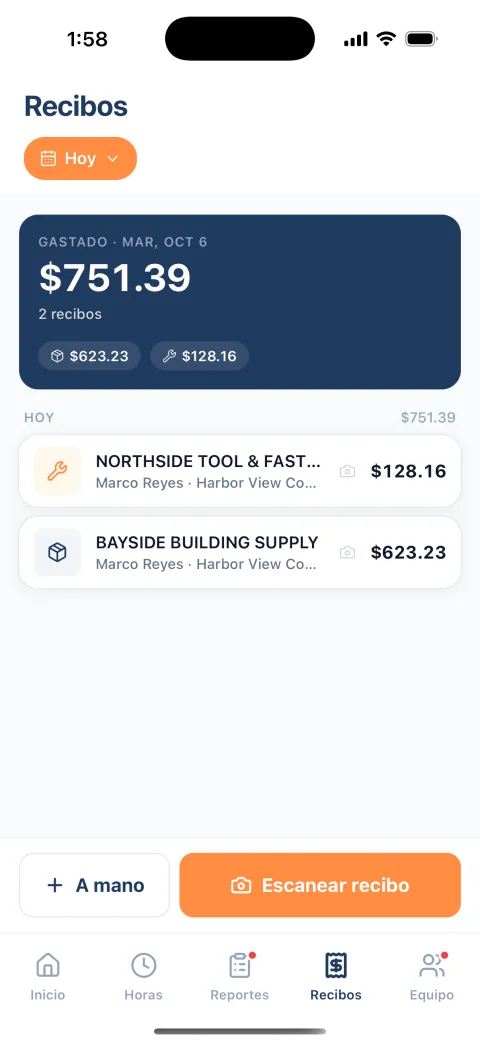
Mira lo gastado hoy, esta semana, este mes o entre las fechas que elijas.
Si un recibo no se puede leer, lo escriben a mano. La foto se guarda de todos modos.
El teléfono de tu equipo
Entra la foto. Se llenan la tienda, el total y los artículos. Lo revisan y guardan.
Tu teléfono
Todos los recibos y el total, con quién compró y para qué obra.
Para empezar
Lista en unos minutos
Crea tu empresa
Tu nombre, tu correo y el nombre de tu empresa.
Agrega tu primera obra
Escribe la dirección o pon un pin en el mapa.
Comparte un enlace
Mándaselo a tu equipo por mensaje. Lo tocan, crean su cuenta y piden unirse. Tú dejas entrar a cada
uno, o dejas que el enlace lo haga.
Eso es todo. Ya pueden marcar entrada.
Para el equipo
Tu equipo sí la va a usar
Porque casi no hay nada que aprender.
Tres toques al día
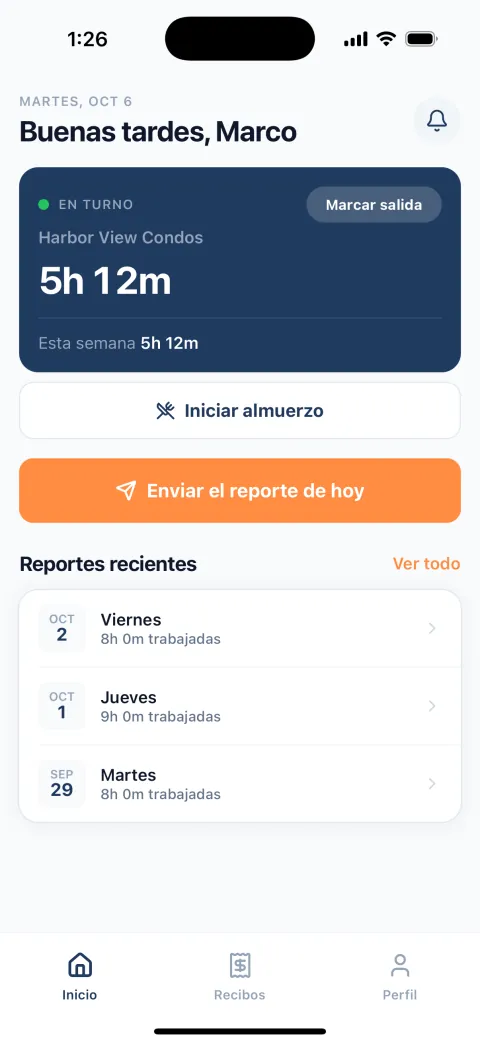
Marcar entrada, enviar el reporte, marcar salida. El almuerzo es uno más.
En su idioma
Cada teléfono funciona en inglés o en español. Ellos eligen.
Ven sus propias horas
Las de hoy y las de la semana, en su pantalla de inicio.
Les recuerda
Un aviso para marcar entrada y para enviar el reporte, a la hora que tú pongas y solo en días de trabajo.
No los sigue
La ubicación se guarda cuando marcan entrada y cuando marcan salida, y en ningún otro momento.
Un enlace para unirse
Tocan el enlace que les mandaste y crean su cuenta. No hay nada que configurar.
Español
Todo el día en una sola pantalla.
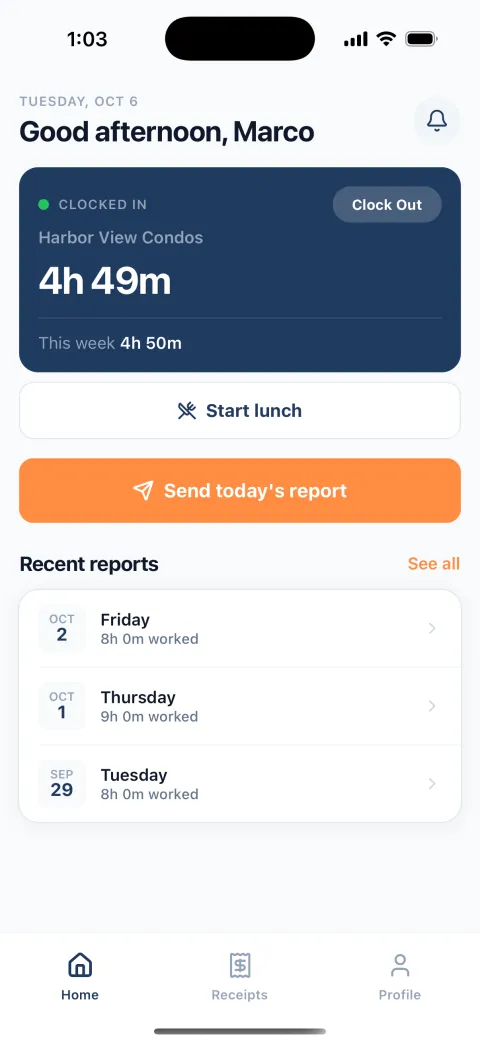
English
La misma pantalla en inglés.
Planes
Elige según el tamaño de tu equipo
Pruébala gratis. Sin tarjeta.
Antes de probarla
Lo que preguntan los dueños
¿Funciona en iPhone y en Android?
Sí. Es la misma app en los dos, así que no importa qué teléfono tenga tu equipo.
¿Y si alguien marca entrada lejos de la obra?
Igual puede marcar entrada. El turno se guarda con el lugar donde estaba y aparece sin obra, así que tú
lo ves y puedes preguntar.
¿Rastrea a mi equipo todo el día?
No. La app guarda una ubicación cuando alguien marca entrada y otra cuando marca salida. No sigue a
nadie entre una y otra, y no hace nada en segundo plano.
¿Hace la nómina?
No. Te da las horas y las horas extra de cada persona para la semana, el mes o las fechas que elijas.
Tú las revisas y le pagas a tu equipo como ya lo haces.
¿Mi encargado también puede ver al equipo?
Sí. Puedes hacer gerente a quien quieras. Los gerentes ven las horas, los reportes y los recibos de
todos y pueden dejar entrar a gente nueva. Solo un administrador cambia los ajustes de la empresa o
quita personas.